EDITSOLIDE
Bouton : 
Ruban (3D) : Début » Edition de solides ou Solide » Edition de solides
Barre d'outils : Edition de solides
Menu : Modification » Edition de solides
Clavier : EDITSOLIDE
Modifie ou édite l'objet solide sélectionné.
Vous pouvez utiliser la commande SOLIDEDIT pour modifier la face et l'arête d'un objet solide comme extruder, déplacer, pivoter, décaler, effiler, copier, couleur, imprimer, séparer, coquille, nettoyer, vérifier, supprimer et ainsi de suite.
Face
Modifie la face du solide 3D, y compris Extruder, Déplacer, Rotation, Décalage, Extruder, Supprimer et Copier.
Extruder
Extrude la face sélectionnée d'un objet solide 3D à une hauteur spécifiée ou l'extrude le long de la trajectoire spécifiée.
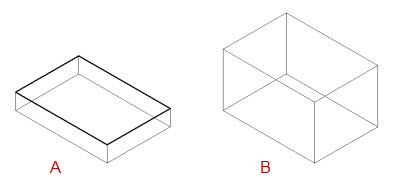
A : Face sélectionnée B : Face extrudée
Sélectionner les faces
Spécifie les faces à extruder.
Annuler
Annule la sélection des faces que vous avez récemment ajoutées au jeu de sélection.
Déplacer
Retire les faces spécifiées du jeu de sélection.
Ajouter
Ajoute les faces spécifiées au jeu de sélection.
Tous
Ajoute toutes les faces au jeu de sélection.
Hauteur d'extrusion
Précise la hauteur et la direction de l'extrusion. Si vous entrez une valeur positive, la face sera extrudée dans la direction normale ; si vous entrez une valeur négative, la face sera extrudée dans la direction opposée à sa normale.
Angle d'effilement
Spécifie l'angle d'effilement de l'extrusion. Lorsque vous utilisez l'angle par défaut 0, la face sera extrudée perpendiculairement à son plan. Si vous spécifiez un angle positif, la face sélectionnée sera extrudé vers l'intérieur ; si vous spécifiez un angle négatif, la face sélectionnée sera extrudée vers l'extérieur.
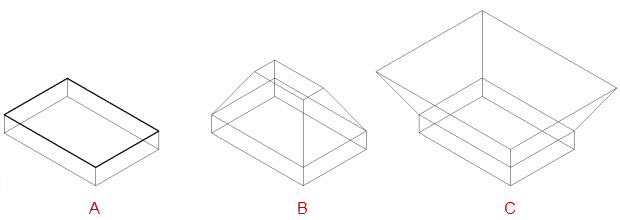
A : Face sélectionnée B : Face extrudée à angle positif C : Face extrudée à angle négatif
Trajectoire
Extrude la face sélectionnée en utilisant la ligne spécifiée ou l'objet courbe non fermé comme trajectoire. Tous les profils de la face sélectionnée seront extrudés le long de la trajectoire sélectionnée.
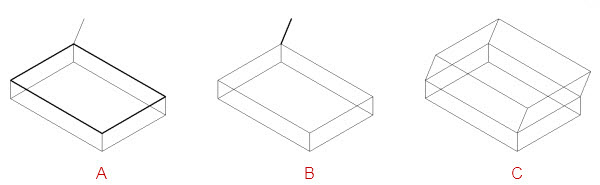
A : Face sélectionnée B : Trajectoire d'extrusion sélectionnée C : Face extrudée
Les objets utilisés comme chemin d'extrusion peuvent être des lignes, des arcs, des arcs elliptiques, des splines et des polylignes 2D/3D. Le chemin d'extrusion et la face sélectionnée doivent se trouver dans des plans différents.
Déplacer
Déplace la face sélectionnée d'un objet solide 3D à une distance spécifiée. Vous pouvez déplacer plus d'une face simultanément.
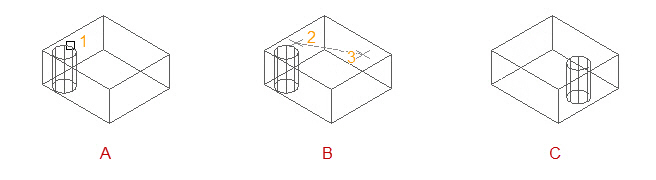
A : Sélectionne la face B : Spécifie le point de départ et le point d'arrivée C : Résultat
Rotation
Tourne la face sélectionnée autour d'un axe spécifié avec un certain angle.
Spécifie le point de l'axe
Définit l'axe de rotation en spécifiant le point de départ et le point final.
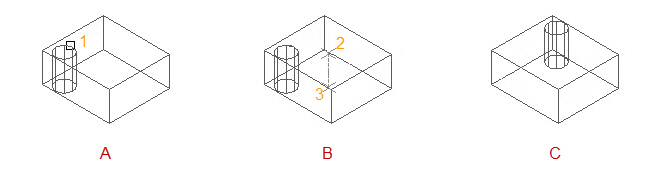
A : Sélectionne la face B : Spécifie le point de départ et le point d'arrivée de l'axe de rotation C : Résultat
Axe par objet
Aligne l'axe de rotation avec l'objet sélectionné.
- Ligne: Aligne l'axe de rotation avec la ligne sélectionnée.
- Cercle, arc, ellipse: La rotation est perpendiculaire au plan du cercle, de l'arc et de l'ellipse et passe par le centre.
- Segment de ligne en polyligne 2D : Aligne l'axe de rotation avec le segment de droite dans la polyligne 2D.
Vue
Aligne l'axe de rotation avec la direction de la fenêtre actuelle.
Axe X, axe Y, axe Z
Aligne l'axe de rotation avec l'axe X, Y ou Z sélectionné.
Angle de rotation
Spécifie l'angle de rotation pour que la face sélectionnée tourne autour de l'axe.
Référence
Spécifie l'angle de référence et le nouvel angle : l'angle de rotation est la différence entre le nouvel angle et la référence.
Décalage
Décalage de la face sélectionnée à une distance spécifiée. Une valeur positive augmente le volume du solide et une valeur négative le diminue.
Sélectionner la face
Sélectionne la face à décaler.
Spécifier la distance de décalage
Entrer une valeur ou spécifier deux points pour définir la distance de décalage.*
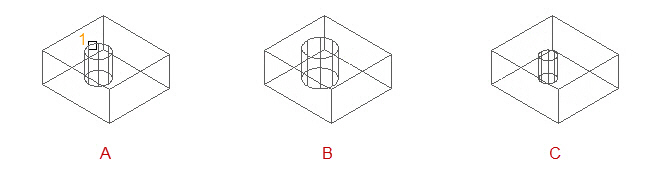
A : Sélectionne la face B : Distance de décalage = -2 C : Distance de décalage = -2
Effiler
Extruder la face sélectionnée avec un certain angle basé sur un axe. Le sens de rotation de l'angle d'effilement est déterminé par l'ordre du point de base et du second point le long du vecteur sélectionné.
Sélectionner la face
Sélectionne la face à extruder.
Point de base
Spécifie le point de départ de l'axe, qui est aussi le point de base de l'extrusion.
Un autre point le long de l'axe d'extrusion
Spécifie le deuxième point de l'axe pour déterminer l'orientation de l'extrusion
Angle d'effilement pour l'extrusion
Spécifier un angle d'effilement entre -90 et 90 degrés.
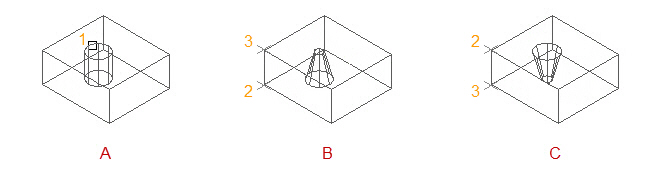
A : Sélectionne la face B & C : Résultat des vecteurs dans des orientations différentes
Supprimer
Supprime la face sélectionnée. La face ne peut pas être supprimée si un solide 3D invalide est généré après la suppression de la face.
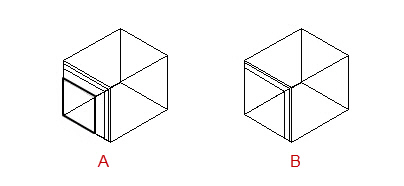
A : Sélectionne la face B : Résultat
Copier
Copie la face sélectionnée à la position spécifiée.
Sélectionner la face
Sélectionne la face à copier.
Spécifier le point de départ de la direction
Spécifier deux points pour définir l'emplacement de la face dupliquée.
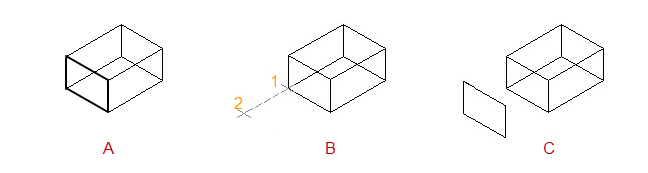
A : Sélectionne la face B : Spécifie le point de départ et le point d'arrivée pour le décalage C : Résultat
Couleur
Modifie le mode du filaire de la face sélectionnée.
Sélectionne les faces
Spécifie les faces à modifier. Boîte de dialogue "Sélectionner la couleur"dans laquelle vous pouvez choisir la couleur et l'appliquer à la face sélectionnée.
Arête
Modifie l'arête d'un solide 3D, y compris Copier et Couleur.
Copier
Copie l'arête sélectionnée à la position spécifiée. Le duplicata de l'arête copiée deviendra une ligne, un arc, un cercle, une ellipse ou une spline. Les propriétés de l'objet d'arête d'origine, comme la couleur, seront définies sur la couleur par défaut du système.
Sélectionner l'arête
Sélectionne l'arête à copier.
Spécifier le point de départ de la direction
Spécifie deux points pour définir l'emplacement de l'arête en double.
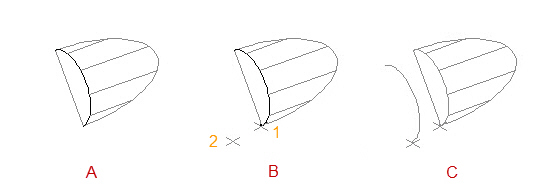
A : Sélectionne une arête B : Spécifie le point de départ et le point d'arrivée pour le décalage C : Résultat
Couleur
Modifie la couleur du bord sélectionné.
Corps
Modifie l'ensemble de l'objet solide, y compris Impression, Séparer les solides, Coquille, Nettoyer et Vérifier.
Empreinte
Imprime un objet sur un objet 3D et faire partie de l'objet 3D.
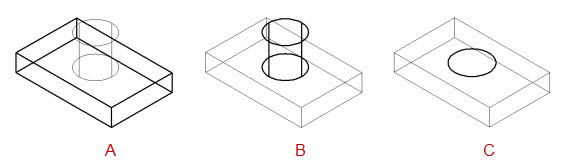
A : Sélectionne un solide 3D B : Sélectionne un objet à imprimer C : Imprimé
Sélectionner un solide 3D
Sélectionne un objet 3D à imprimer.
Sélectionner un objet à imprimer
Sélectionne un objet à imprimer, qui croise une ou plusieurs faces de l'objet solide 3D, y compris la ligne, la région, le corps et l'objet solide 3D.
Effacer l'objet source
S'il faut supprimer l'objet d'impression après l'impression.
Séparer solides
Sépare l'objet 3D sélectionné pour en faire plusieurs objets 3D indépendants avec des corps non connectés.
Gaine
Crée un calque mince vide avec une épaisseur spécifiée. Toutes les faces peuvent avoir une épaisseur de calque fixe. Avec cette option, vous pouvez extruder la face sélectionnée. Pendant ce temps, comme un solide 3D n'a qu'une coque, le système doit décaler les faces existantes de l'emplacement d'origine pour créer de nouvelles faces.
Nettoyer
Supprime les sommets qui sont croisés avec le solide sélectionné ou qui partagent la même arête avec le solide. Supprimer toutes les arêtes et sommets excessifs, les dessins géométriques imprimés et inutilisés.
Vérifier
Vérifie si l'objet solide 3D sélectionné est un solide 3D valide ou non.
Annuler
Annule l'opération précédente à plusieurs reprises jusqu'à ce que le système revienne à l'état où aucun solide n'est édité.
Quitter
Quitte le mode d'édition en cours.
Référence associée
Utilisation de la commande EDITSOLIDE
Pour extruder une face sur un objet solide
-
Cliquer sur Solide onglet » Edition de solides panel » Extruder des faces.
-
Sélectionner les faces à extruder et appuyer sur Entrée pour terminer votre sélection.
-
Spécifier la hauteur de l'extrusion.
-
Spécifier l'angle d'effilement pour l'extrusion.
Extruder les faces sélectionnées le long de l'angle spécifié pour une hauteur spécifiée.
Pour extruder une face le long d'un chemin sur un objet solide
-
Cliquer sur Solide onglet » Edition de solides panel » Extruder des faces.
-
Sélectionner les faces à extruder et appuyer sur Entrée pour terminer votre sélection.
-
Dans la ligne de commande, entrer p (Chemin).
-
Sélectionner objet comme chemin d'extrusion.
Extruder les faces sélectionnées le long du chemin spécifié.
Pour déplacer une face sur un objet solide
-
Cliquer sur Solide onglet » Edition de solides panel » Déplacer des faces.
-
Sélectionner les faces à déplacer et appuyer sur Entrée pour terminer votre sélection.
-
Spécifier le point de base du mouvement.
-
Spécifier le deuxième point pour le décalage.
Déplace les faces sélectionnées le long de la direction spécifiée pour une certaine distance.
Pour faire pivoter une face sur un objet solide
-
Cliquer sur Solide onglet » Edition de solides panel » Faire pivoter les faces.
-
Sélectionner les faces à pivoter et appuyer sur Entrée pour terminer votre sélection.
-
Spécifier le point de l'axe et le deuxième point de l'axe de rotation.
Vous pouvez également tourner autour de l'axe X , Y ou Z ou aligner l'axe de rotation avec un objet spécifié. Le sens positif de l'axe va du point de départ à son point final et tourne selon la règle de droite, à moins qu'il ne soit réglé en sens inverse dans la variable système ANGDIR.
-
Spécifier l'angle de rotation.
Permet de faire pivoter les faces sélectionnées autour de l'axe de rotation avec l'angle spécifié.
Pour décaler une face sur un objet solide
-
Cliquer sur Solide onglet » Edition de solides panel » Décaler des faces.
-
Sélectionner les faces à décaler et appuyer sur Entrée pour terminer votre sélection.
-
Spécifier la distance de décalage.
Décalage des faces sélectionnées d'une distance spécifiée. Une valeur positive augmente le volume du solide et une valeur négative diminue le volume du solide.
Pour copier une face sur un objet solide
-
Cliquer sur Solide onglet » Edition de solides panel » Extrusion des faces.
-
Sélectionner les faces à extruder et appuyer sur Entrée pour terminer votre sélection.
-
Spécifier le point de base pour l'extrusion.
-
Spécifier le deuxième point de l'axe.
-
Préciser l'angle.
Extruder les faces sélectionnées le long du vecteur spécifié. Une valeur ange positive l'incline vers l'intérieur, et une valeur ange négative l'incline vers l'extérieur.
Pour supprimer une face d'un objet solide
-
Cliquer sur Solide onglet » Edition de solides panel » Supprimer des faces.
-
Sélectionner les faces à supprimer et appuyer sur Entrée pour terminer votre sélection.
Supprimer les faces sélectionnées. Vous ne pouvez pas effacer les faces si les faces gauches ne sont pas suffisantes pour former un nouvel objet solide.
Pour extruder une face sur un objet solide
-
Cliquer Solide onglet » Edition de solides panel » Copier des faces.
-
Sélectionner les faces à copier et appuyer sur Entrée pour terminer votre sélection.
-
Spécifier le point de base.
-
Spécifier le deuxième point pour définir la distance de décalage.
Dupliquer les faces sélectionnées au décalage spécifié.
Pour changer la couleur d'une face sur un objet solide
-
Cliquer sur Solide onglet » Edition de solides panel » Colorer des faces.
-
Sélectionner les faces à colorier et appuyer sur Entrée pour terminer votre sélection.
-
Dans la boîte de dialogue Sélectionner la couleur, sélectionner une couleur et cliquer sur OK.